Come installare una skill su Claude
Due strade: dall'app o dal sito di Claude con un file .zip, oppure su Claude Code copiando una cartella. Bastano pochi minuti, anche la prima volta.
Sul sito claude.ai e nell'app di Claude
- Attiva l'esecuzione del codice. Apri Impostazioni › Funzionalità e accendi Esecuzione di codice nel cloud e creazione di file. Senza questa opzione le skill non funzionano.
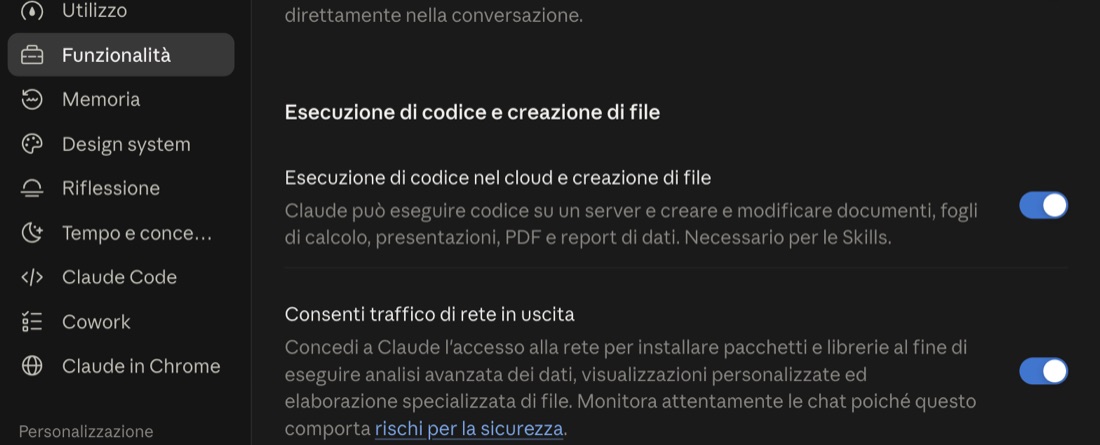
Impostazioni › Funzionalità - Scarica la skill che ti serve dal catalogo. È un file .zip: non aprirlo.
- Caricala. Nelle impostazioni, sotto Personalizzazione, apri Competenze (è il nome italiano delle skill). Premi + Aggiungi › Carica competenza e scegli il file .zip.
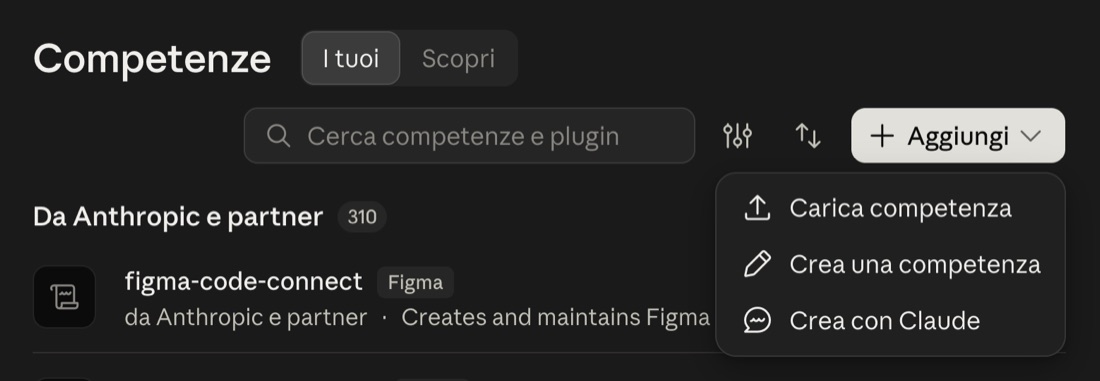
Impostazioni › Competenze › + Aggiungi › Carica competenza - Controlla che sia accesa. La skill compare nell'elenco con un interruttore: deve essere attivo.
- Usala. Non serve richiamarla per nome: scrivi la richiesta come al solito («mi leggi questo contratto?») e Claude la usa quando serve.
Le skill funzionano con tutti i piani, gratuito compreso. Le voci dei menu possono cambiare leggermente con gli aggiornamenti dell'app: la guida ufficiale è su support.claude.com.
Su Claude Code
- Scarica tutte le skill o solo quella che ti serve, ed estrai lo .zip.
- Copia la cartella della skill (per esempio
fattura-elettronica) in~/.claude/skills/per averla in tutti i progetti, oppure in.claude/skills/dentro un progetto per averla solo lì. - Apri una nuova sessione di Claude Code: le skill si caricano all'avvio. Poi la skill si attiva da sola quando la richiesta riguarda il suo argomento.
mkdir -p ~/.claude/skills
unzip skill-italiane.zip -d ~/.claude/skills/
Se qualcosa non va
- «File troppo grande» o «struttura non valida»: carica lo .zip così come l'hai scaricato, senza estrarlo e ricomprimerlo.
- Non vedo la voce Competenze: controlla di aver attivato l'esecuzione del codice (passo 1).
- Claude non usa la skill: verifica che l'interruttore sia acceso e prova a nominare l'argomento in modo esplicito («fattura elettronica», «contratto d'affitto»).